高恪软路由用wifi当入口 高恪软路由系统2种安装(3)
时间:2023-04-16 10:25 来源:网络整理 作者:默认发布 点击:次
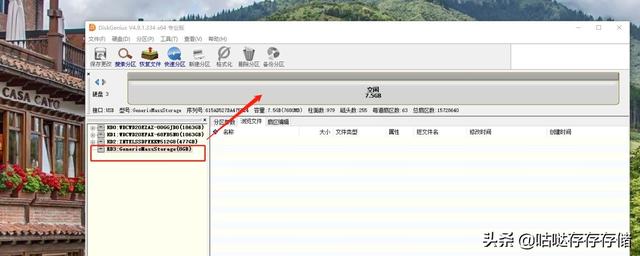
在diskgenius选中U盘右键删除所有分区,然后保存直接退出。
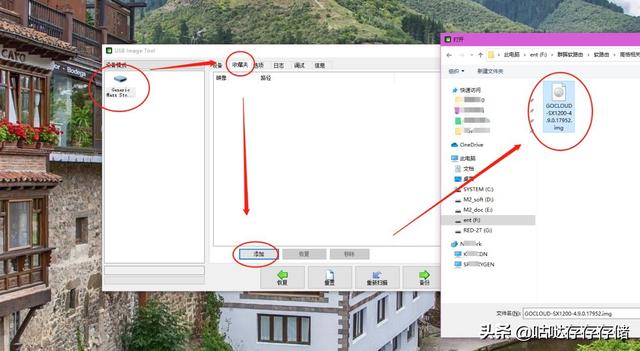
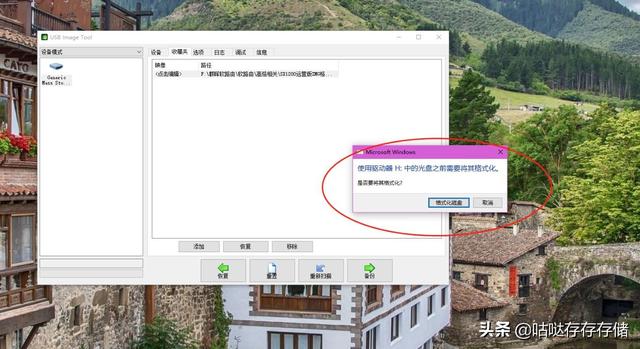
打开USBimage tool,选项U盘设备,收藏夹添加,找到准备好的USB二合一的img映像文件,确认添加。
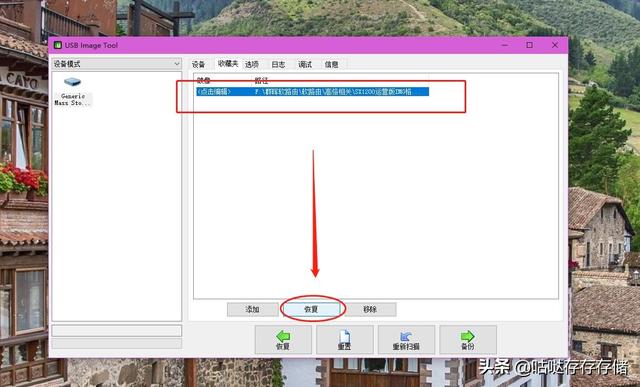
选择刚才的映像文件,点击恢复。
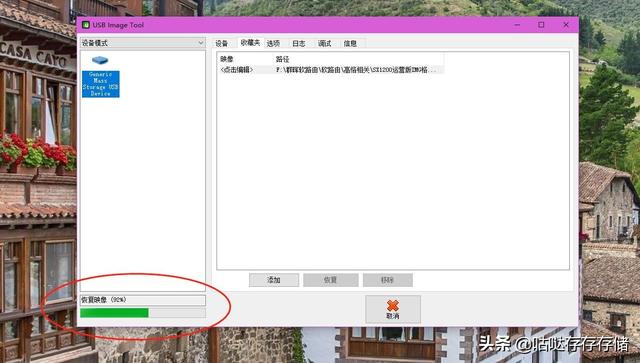
左上角进度条走完即恢复结束,windows系统会弹出格式化提示,取消即可。然后弹出U盘取下。
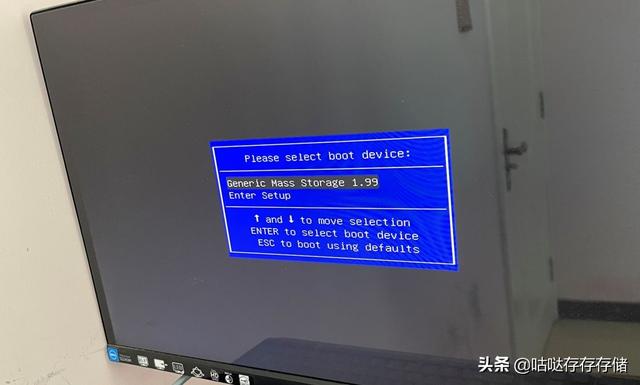
把制作好的高恪二合一U盘接入主机,选择U盘启动。如果只有一个启动设备的话会自动选择进入。
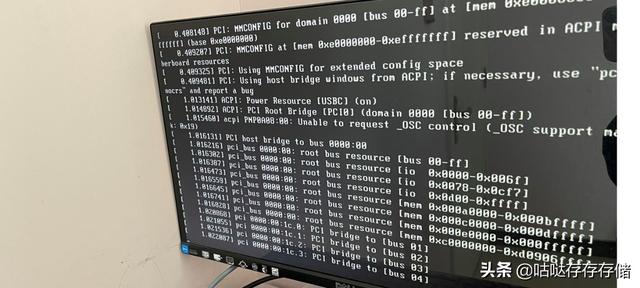
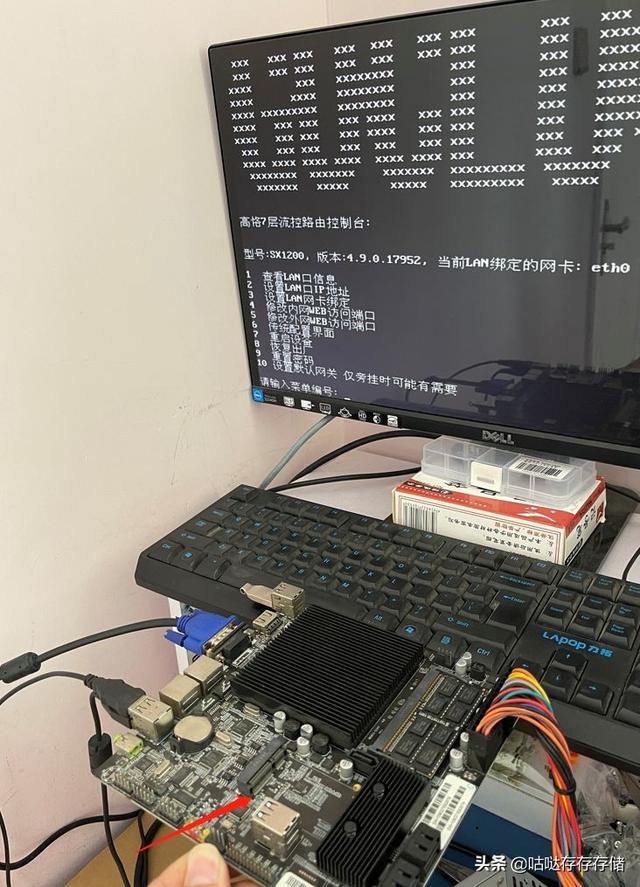
这时二合一系统会自动引导安装并自动重启。成功后如上图。可以看到主板上节省了一只小固态,哈哈。 二合一安装方式注意:
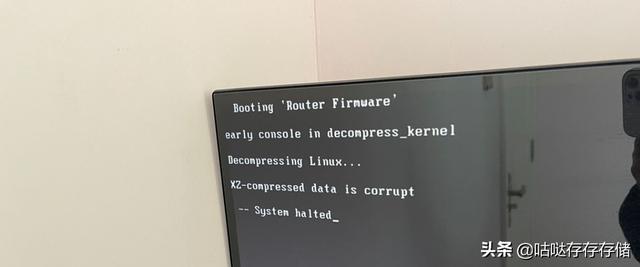
U盘在diskgenius内全部删除分区即可,不用新建分区。如果新建一个分区也会导致最终GURB引导错误(忘了拍照);也不可以使用diskimg软件直接写盘。 另外如果出现上图的提示系统终止错误 ,检查usb接口是否松动或有灰尘接触不良,这个错误是排查说多都是泪啊。 总结:以上就是通过硬盘或U盘二合一安装高恪系统的两种方式,硬盘写盘方便,usb二合一写盘软件和格式要求较严,但可以节省一个硬盘,上文可以在安装结束后控制台看到两种方式使用的系统系统版本不同,但可以通过升级包在系统内升级使用。所以后面介绍的是使用硬盘安装高恪系统方式。 因为在家庭环境使用高恪做主路由时,光猫要设置桥接加上系统基础、多拨或远程访问设置时,直接影响家庭上网导致不和谐声音出现(手动狗头)。下期的具体测试完结篇会在夜间进行制作整理,哈哈。 需要高恪系统安装包、工具软件可评论或私信。感谢点赞、收藏评论支持 (责任编辑:admin) |