高恪软路由用wifi当入口 高恪软路由系统2种安装
时间:2023-04-16 10:25 来源:网络整理 作者:默认发布 点击:次
Hello,大家好。最近有很多朋友在评论或私信一些关于软路由使用问题,在这方面平时使用时也有一些记录和心得,所以这两天一有时间就整理分享出来。 我们平时常见的软路由系统有ROS、openwrt、爱快、LEDE、高恪、海蜘蛛、梅林等系统或固件,刚好最近因为做多拨和CDN方面的验证使用的是高恪软路由,所以这期文章就以高恪的SX1200标准版本为例,分享具体安装设置和远程访问软路由系统的教程。 本期介绍2种安装方式:启动硬盘写盘安装和U盘二合一安装 一、高恪软路由系统SX1200的安装1、高恪系统安装前的准备
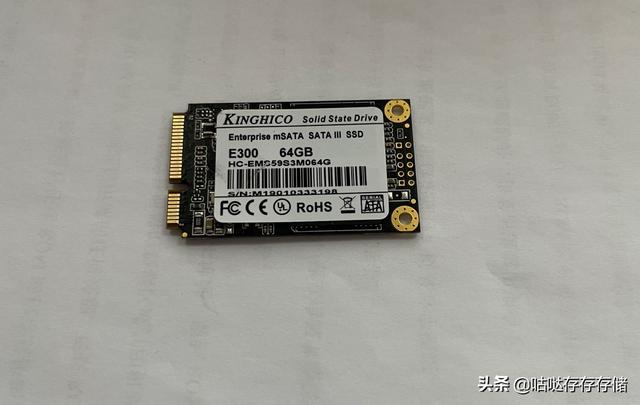
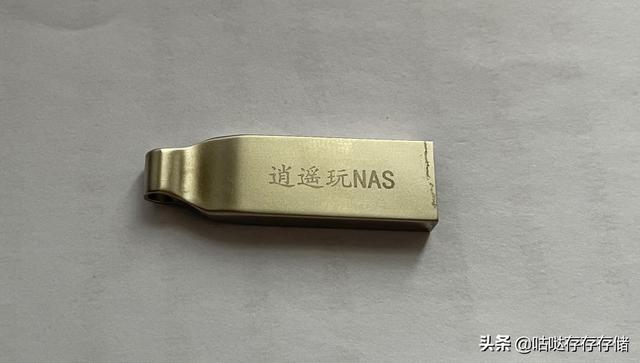
①准备硬盘一块(sata、msata、m.2都可以)或者U盘一只,这个对应两种安装方式。
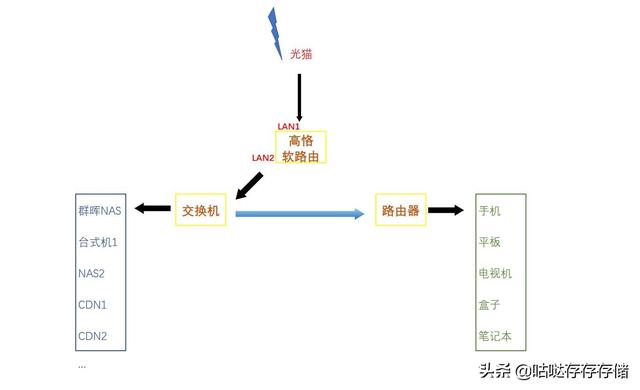
②网络布局图:做软路由使用具体环境设备的组网方式,这点心里要有个底,不然接线位置和软路由系统内设置改来改去比较麻烦。上图是自己临时搭配的使用具体环境,双网口主机安装高恪,LAN1上接宽带光猫(WAN),LAN2下接交换机,这里是通过交换机扩展网口,交换机下接各种有线设备和路由器。其它无线设备通过路由器WIFI上网。最主要是CDN有线通过软路由多拨多线上传,哈哈。当然,也可以光猫-交换机:高恪|硬路由,这个按个人需求。
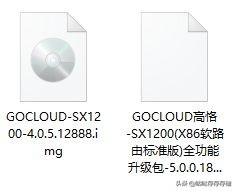
③高恪SX1200标准版的系统和升级包;
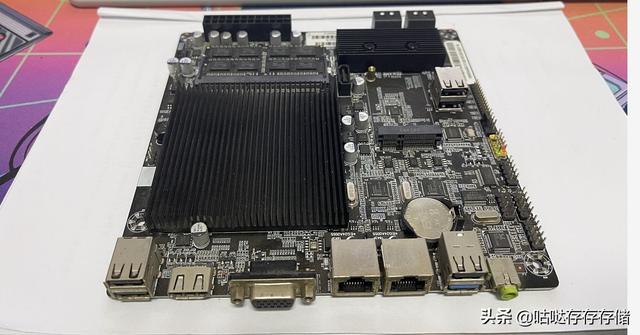
④双网卡主机(板)或软路由设备等,硬件这里每个人使用的不一样,没有具体要求,不过建议双网口的更合适。
⑤PE制作、磁盘及写盘工具等,注意diskimg写盘软件使用的是1.2英文版本。如果使用1.6中文版本可能会导致引导安装失败。 ⑥设置好光猫桥接(后面会单独介绍) 二、通过启动硬盘写盘方式安装高恪软路由本篇介绍安装方式全部是物理安装和使用设置,避免虚拟机安装使用过程报错导致查找原因耗时。物理安装时的拍照相对于虚拟机屏幕截图效果要低,不喜勿喷哈。 ① PE引导U盘制作
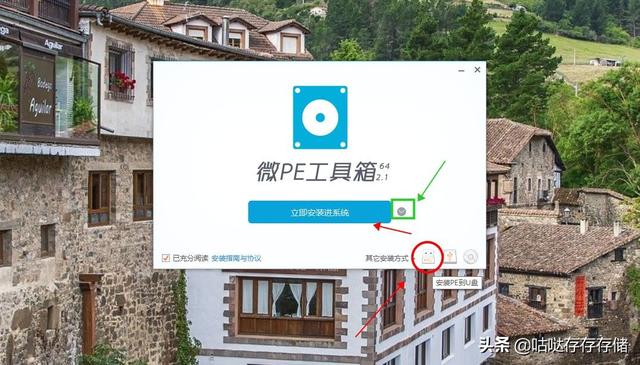
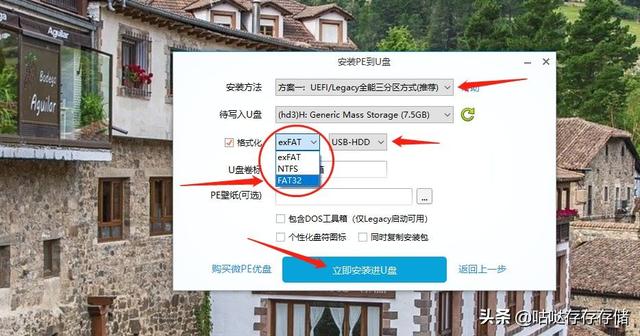
PC上插上准备好的U盘,打开微PE工具箱(这里没有使用某桃工具,速度慢,广告多)。在启动界面选择安装PE到U盘,然后点击立即安装;当然也可以在绿色箭头位置点开设置名称、背景等高级选项。
|