高恪软路由用wifi当入口 高恪软路由系统2种安装(2)
时间:2023-04-16 10:25 来源:网络整理 作者:默认发布 点击:次
这里弹出安装选项,在格式化的文件系统格式建议选项FAT32,因为NTFS和exFAT格式经历过各种主板开机不识别u盘引导。更换为FAT32格式引导U盘正常。然后点立即安装,等待制作结束即可。
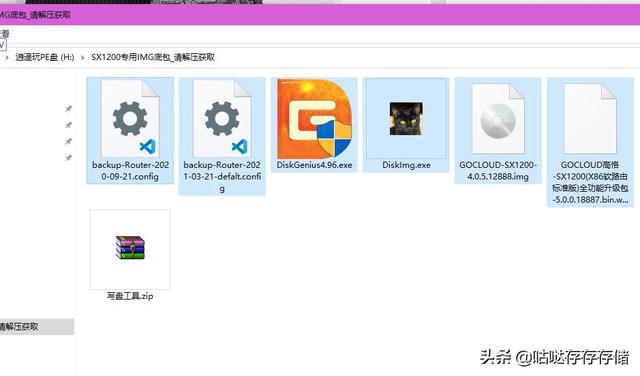
制作结束后不要取下,把上面准备到的磁盘、写盘工具、高恪系统文件等全部拷贝到u盘备用,然后弹出取下引导U盘。 ②高恪软路由系统硬盘写盘安装
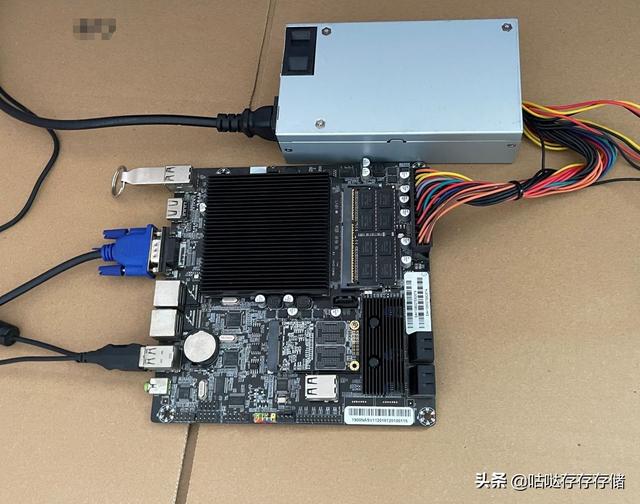
主机(板)连接,插上PE引导u盘,通电开机。临时使用就直接上板:)
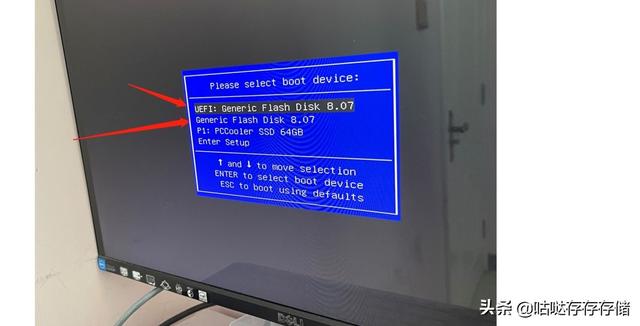
开机按F11(不同主板引导键不同、一般如F12、F9、F7等等),选择u盘启动设备,PE引导u盘安装高恪无所谓UEFI格式进入pe,以第一默认进入pe。
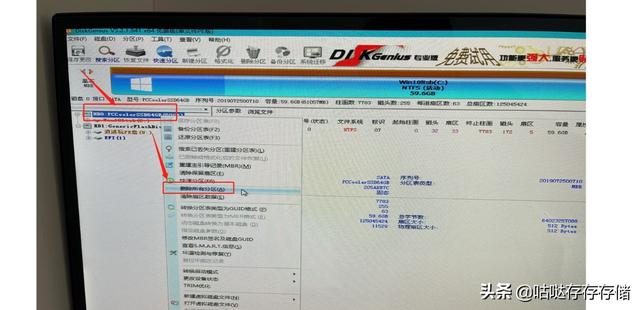
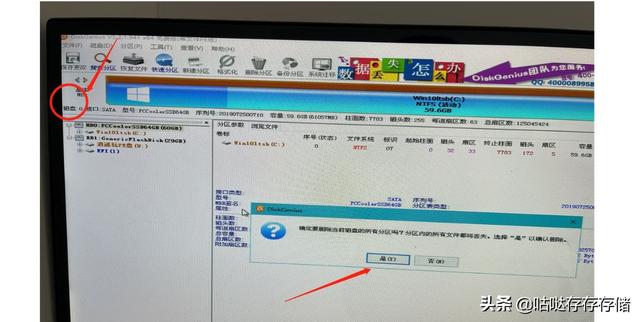
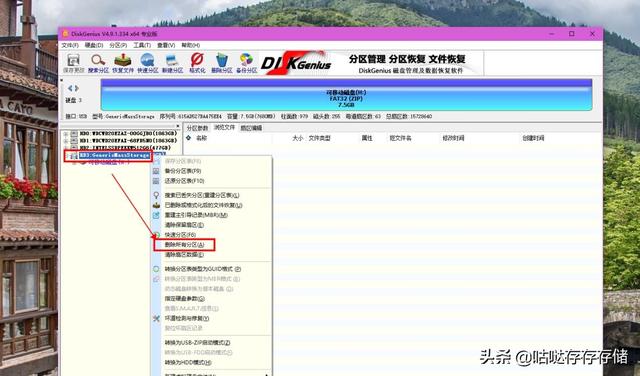
打开diskgenius,选中要安装高恪系统的硬盘(msata 64G),右键点击弹出菜单选择删除所有分区。
在弹出提示时确认是。注意左上角,此安装盘名称为:磁盘0,记住序号后面写盘要用。
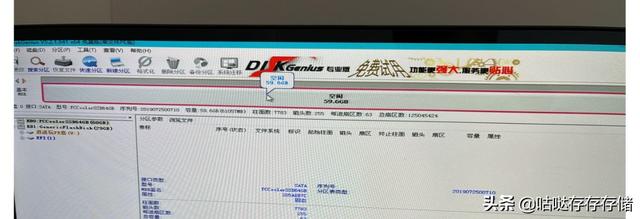
按下F8保存设置,这样安装盘处理无分区数据状态。
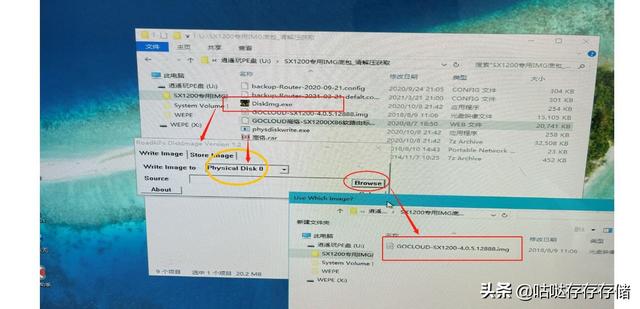
打开diskimg写盘软件,注意如果有多盘的,在黄圈处选择Physical Disk 0,也就是物理磁盘0,上面我们记下的硬盘序号0,在这里要对应,不然会硬盘会写错。浏览选择准备好的img系统映像文件,点击Go开始写盘。
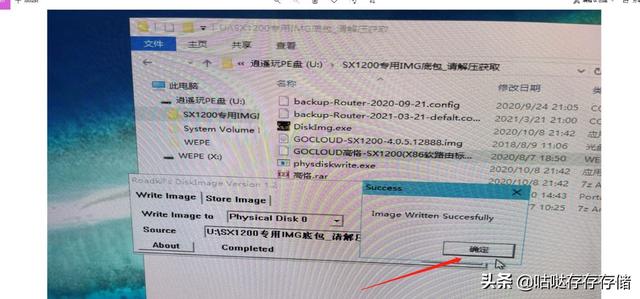
写盘结束提示成功,点击确定,然后重启电脑。注意重启时要拔掉PE引导U盘。
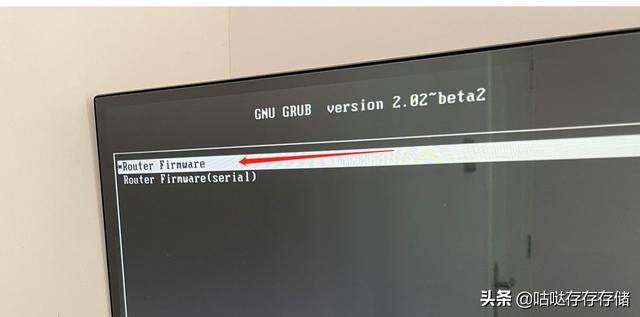
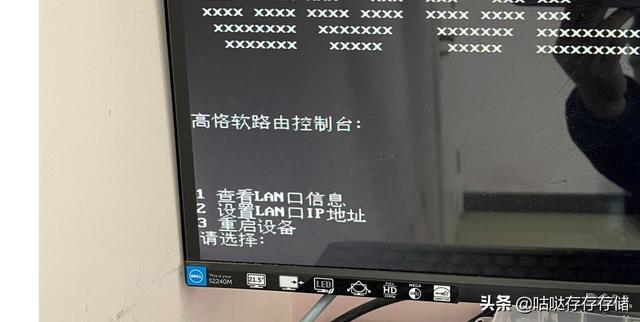
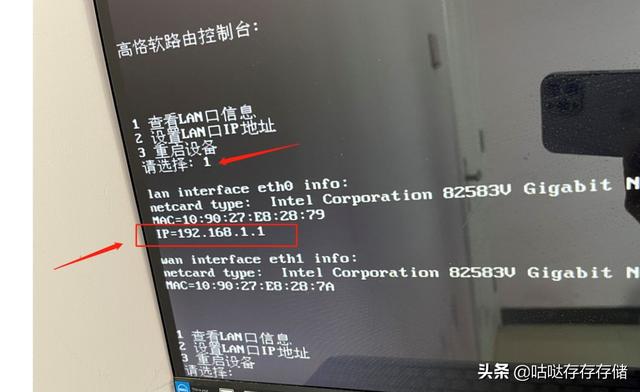
重启后自动进入高恪系统,看到控制台界面表示通过硬盘写盘安软路由系统已经OK,也可以按提示输入查看如IP信息等等,这个后面会介绍。先继续介绍第二种安装方式。 ③使用U盘二合一方式安装高恪软路由 顾名思义,U盘二合一指该U盘既是引导安装盘也是软路由系统盘,这样就可以节省一个硬盘设备。准备一只4G以上容量的U盘插入PC。
|